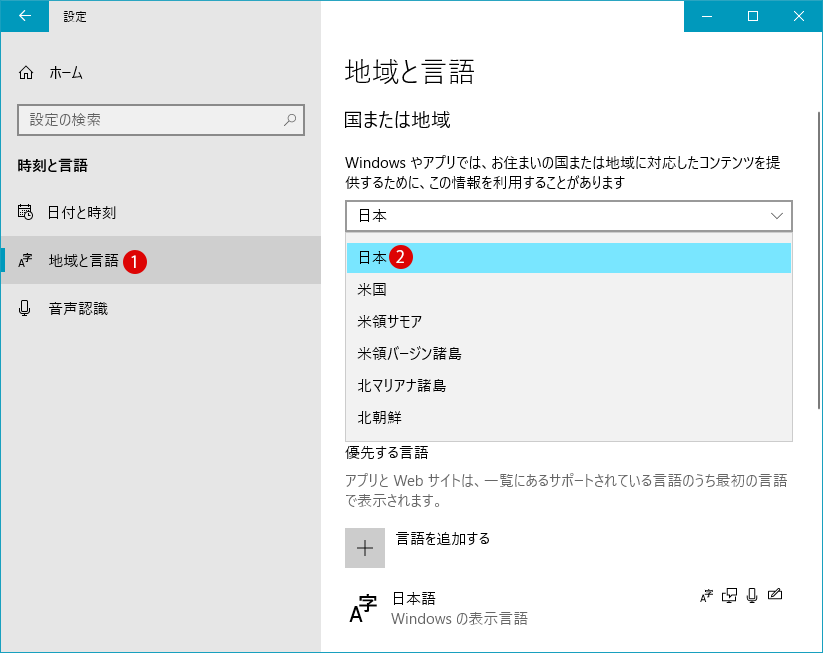
地域 と 言語 の オプション. 現在pcにインストールされている言語や地域を確認するには、 スタートボタン > 設定 > 時刻と言語 の順に移動します。 以下の 1 地域と言語 タブをクリックすると、以下の場合は現在 2 国または地域 が日本、 windowsの表示言語 がデフォルトの日本語で設定されています。 ここで言語を追加する場合は 言語を追加する ボタンをクリックします。 国または地域 を設定しておけ. [コントロールパネル] の [地域と言語のオプション] をダブルクリックします。 コントロール パネルに [地域と言語のオプション] が表示されていない場合 コントロールパネルを開き、画面の左側に表示される [クラシック表示に切り替える] をクリックします。 [言語] タブの [詳細] ボタンをクリックします。 [設定] タブのみが表示されている場合には、 [言語バー] ボタンをクリックし.
 Windows 10 キーボードの設定「英語、日本語、その他の言語のキーボードの追加」パソブル from www.pasoble.jp
Windows10の 設定アプリが起動 しました。 時刻と言語を開く 「 時刻と言語 」をクリックします。 地域と言語と開く windows10 の設定の「時刻と言語」が開きました。 「言語」をクリック しましょう。 上記の画面と違う方:「地域と言語」表示の場合は下記をご参照ください。 「 地域と言語 」をクリックしましょう。 windows10の「言語」が開きました。 windows10の. 「地域と言語のオプション」をクリックします。 「地域と言語のオプション」が表示されます。 「形式」タブをクリックします。 「現在の形式」の右側の「 」ボタンをクリックして、表示される一覧から「日本語(日本)」をクリックします。 「現在の形式」が「日本語(日本)」と表示されることを確認します。 「ok」ボタンをクリックし、「地域と言語のオプション」を. 「スタート」メニュー → 「windowsシステムツール」の「コントロール パネル」 → 「時計と地域」の「日付、時刻、または数値の形式の変更」を選択します。 windows 8.1の場合 スタート画面左下にある をクリックして、「windowsシステムツール」の「コントロール パネル」 → 「時計、言語、および地域」の「日付、時刻、または数値の形式の変更」を選択します。.
Windows 10 キーボードの設定「英語、日本語、その他の言語のキーボードの追加」パソブル
[スタート] ボタンを選択し、[設定] > [時刻と言語] > [言語] の順に選択します。 [優先する言語] の下の [言語を追加する] 一覧から言語を選択し、[オプション] を選択します。 [言語パックをダウンロード] オプションの [ダウンロード] を選択します。 [地域と言語のオプション]をクリックします。 (図2) 「地域と言語のオプション」画面が表示されます。 まず、「形式」タブの設定をします。”現在の形式(c)”の[ ]をクリックし、[日本語(日本)]を選択します。 (図3) [適用(a)]ボタンをクリックします。 [eng]のまま日本語キーボードを使うには、[設定(settings)]→[時刻と言語(time & language)]を開き、「地域と言語(region & language)」にある「english(united states)」をクリックし、[オプション(options)]をクリック後、「キーボードの追加(add a keyboard)」で「日本語(japanese)」を選ぶ。 現在pcにインストールされている言語や地域を確認するには、 スタートボタン > 設定 > 時刻と言語 の順に移動します。 以下の 1 地域と言語 タブをクリックすると、以下の場合は現在 2 国または地域 が日本、 windowsの表示言語 がデフォルトの日本語で設定されています。 ここで言語を追加する場合は 言語を追加する ボタンをクリックします。 国または地域 を設定しておけ.