パワーポイント 画質 落とさない Pdf. ①[ファイル]メニューをクリックします。 ②[名前を付けて保存]をクリックします。 ③[参照]をクリックして、任意の場所を選択し、任意の名前を付けます。 ④[ファイルの種類:]を「pdf (*.pdf)」に変更します。 ⑤[標準(オンライン発行および印刷)]を選択します。 ⑥[オプション]をクリックします。 ⑦[pdfのオプション]にある[pdf/a 準拠]に、チェックを入れます。. Pdfを保存する時に、ツールから 画像の圧縮 で 高画質を選んでも、やはり200dpiになる。なので、印刷業界で必要とされる350dpiは実現できない。 とりあえず出力するpdfのピクセル数を増やしたいのであれば、スライドのサイズを大きくするのが安直な解…
 自分でつくる年賀状:PowerPoint(パワーポイント)編 from blog.u-go.co.jp
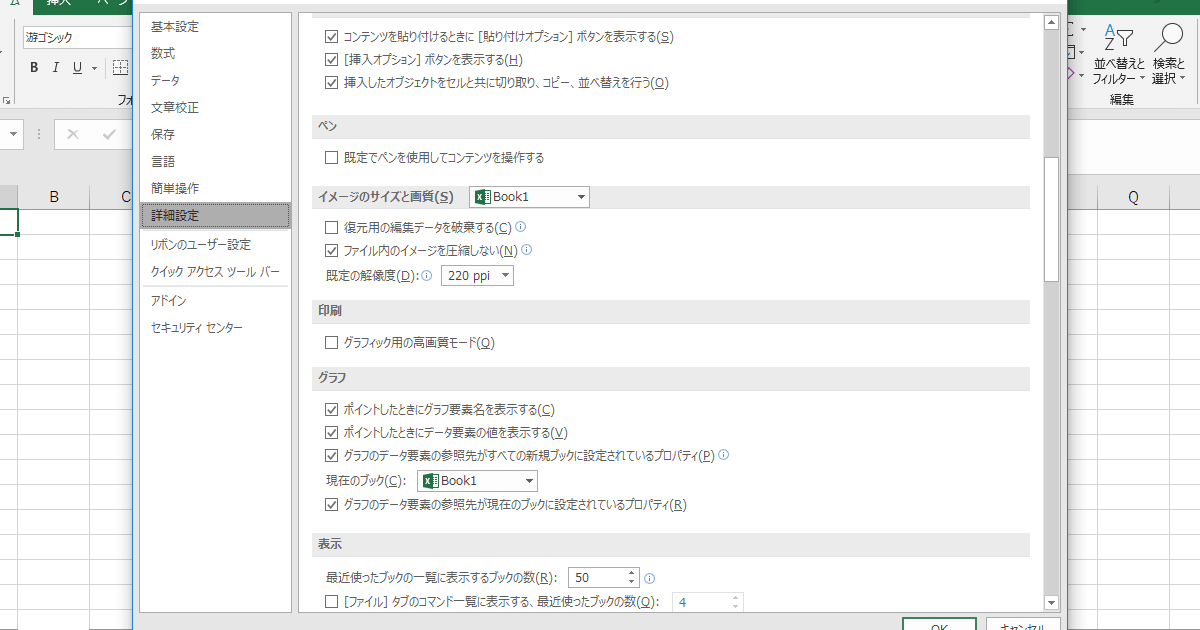
[ファイル] タブの下から2番目にある、 [オプション] を開く 2. と簡単にはいかなかった。 なぜか図の解像度が低くなってしまっている。 図の解像度を落とさずpdfを作成するための手続きは2つ。 1.wordの詳細設定を変更 「ファイル」→「オプション」→「詳細設定」で 「イメージサイズと画質」を探し、「ファイル内のイメージを圧縮しない」に を入れる。 これで貼り付けた画像が自動圧縮されずに済む。 2.貼り付ける画. 「ファイル」タブ →「オプション」→「powerpointのオプション」ダイアログボックスを開きます。 「詳細設定」→「イメージのサイズと画質」の「ファイル内のイメージを圧縮しない」にチェックを入れます。 チェックをすることにより画像が圧縮されない設定になるので、元画像の解像度が保たれたまま保存できます。 「ファイル内のイメージを圧縮しない」.
自分でつくる年賀状:PowerPoint(パワーポイント)編
パワーポイントなどに貼り付けするとぼやける。 そんな問題の解決策、画像を劣化させない方法です。 pdfファイルから高画質、高解像度画像切り取りコピーをする方法 無料のadobe acrobat reader dcでやる方法です。 「編集」→「環境設定」 分類「一般」を開きます。 「スナップショットツール画像に固定解像度を使用」にチェックを入れます。 「ピクセル/インチ」の欄. 今回はパワーポイントの画面を使用して説明を致します。 まず[ファイル]から [オプション] を選択してください。 オプションの画面が開いたら詳細設定を選択してください。 「イメージのサイズと画質」から 「ファイル内のイメージを圧縮しない」 にチェックを入れてください。 これで写真が圧縮されず、画質が自動的に落ちないようにすることができます。 た. Pptをpdf(xps)ファイルに変換する際、画質を落とさずに保存する方法を教えて下さい。 チラシ作成し、完全データで印刷会社へ入稿したいのですが、 イラレやフォトショでなくてもofficeソフトをpdf(xps)変換して入稿す ればokとのことで、 画像をネットで購入し、パワーポイントで作成しました。 ①[ファイル]メニューをクリックします。 ②[名前を付けて保存]をクリックします。 ③[参照]をクリックして、任意の場所を選択し、任意の名前を付けます。 ④[ファイルの種類:]を「pdf (*.pdf)」に変更します。 ⑤[標準(オンライン発行および印刷)]を選択します。 ⑥[オプション]をクリックします。 ⑦[pdfのオプション]にある[pdf/a 準拠]に、チェックを入れます。.