Pc 入力 と は . キーボードの「tab」キー を1回押します。 マウスカーソルが、次の「入力欄2」の左側の枠に移動します。 さらに「tab」キーを押すと、「入力欄2」の右側の枠に移動します。 以下のサンプル入力欄を使って、上記の手順1~手順4までの内容を実際に操作してみましょう。 * ここに入力した内容はどこにも送信されませんので、ご安心ください。 サンプル入力欄 入力欄1 入力. [半角/英数]キーを押して、英字入力と日本語入力を切り替えます。 入力方式切り替え [alt]+[カタカナひらがな]キーを押して、「かな入力」と「ローマ字入力」を切り替えます。 現在の入力モードを確認するためにはimeのメニューを確認します。 画面右下の「a」または「あ」と表示されている箇所を右クリックして、メニューを表示します。 【拡大する】 「あ」または「a.
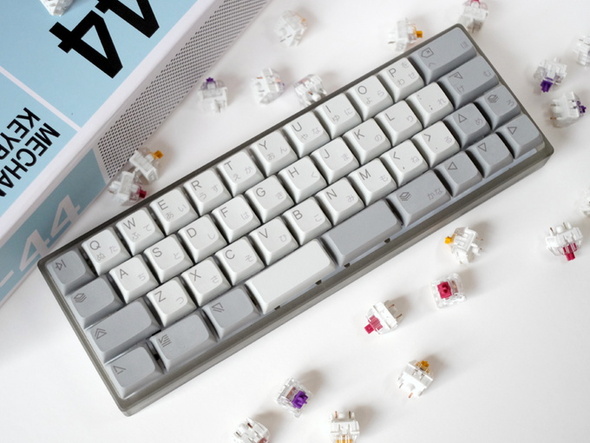
メカニカルスイッチを自由に交換できるコンパクトキーボード「KUMO」、Kickstarterで出資受付中 from www.itmedia.co.jp
パソコンでの文字入力は、文字入力ソフト ime を使って行います。 windowsのパソコンでは、デフォルトで microsoft imeが使われています。 microsoft ime以外には、google 日本語入力、atokなどがあります。 windows 10のimeは、タスクバー右下のタスクトレイに表示されます。 「あ」や「a」と表示されている箇所で、右クリックすると設定項目が表示されます。 ロー. Windows 8.1 や windows 8 で. 入力言語を追加すると、web サイトやアプリの言語の優先順位の設定や、キーボードの言語の変更を行うことができます。 [スタート] ボタンを選択し、 [設定] > [時刻と言語] > [言語] の順に選択.
メカニカルスイッチを自由に交換できるコンパクトキーボード「KUMO」、Kickstarterで出資受付中
キーボードの「tab」キー を1回押します。 マウスカーソルが、次の「入力欄2」の左側の枠に移動します。 さらに「tab」キーを押すと、「入力欄2」の右側の枠に移動します。 以下のサンプル入力欄を使って、上記の手順1~手順4までの内容を実際に操作してみましょう。 * ここに入力した内容はどこにも送信されませんので、ご安心ください。 サンプル入力欄 入力欄1 入力. Windows 8.1 や windows 8 で. Numlock off 時:テンキーから [↑] 、 [↓] 、 [←] 、 [→] と同じ動作を行うことが可能; [半角/英数]キーを押して、英字入力と日本語入力を切り替えます。 入力方式切り替え [alt]+[カタカナひらがな]キーを押して、「かな入力」と「ローマ字入力」を切り替えます。 現在の入力モードを確認するためにはimeのメニューを確認します。 画面右下の「a」または「あ」と表示されている箇所を右クリックして、メニューを表示します。 【拡大する】 「あ」または「a.
Source: www.itmedia.co.jp
[半角/英数]キーを押して、英字入力と日本語入力を切り替えます。 入力方式切り替え [alt]+[カタカナひらがな]キーを押して、「かな入力」と「ローマ字入力」を切り替えます。 現在の入力モードを確認するためにはimeのメニューを確認します。 画面右下の「a」または「あ」と表示されている箇所を右クリックして、メニューを表示します。 【拡大する】 「あ」または「a. 表示されたメニューの中から、 [ローマ字入力 / かな入力] をクリックまたはタップして、 [ローマ字入力] を選択すれば、切り替えは完了。. Numlock off 時:テンキーから [↑] 、 [↓] 、 [←] 、 [→] と同じ動作を行うことが可能; キーボードの [ enter ] キーを押すと入力が確定します。 直接入力モード 直接入力モードは、半角英数字が確定された状態で入力されます。 下線は付かず、変換もできません。 メールアドレスやurl、英文を入力するなら直接入力モードの方が確定する手間が省けるので効率が良いですね。 microsoft imeのその他の入力モード microsoft imeの入力モードは5つあり. パソコンでの文字入力は、文字入力ソフト ime を使って行います。 windowsのパソコンでは、デフォルトで microsoft imeが使われています。 microsoft ime以外には、google 日本語入力、atokなどがあります。 windows 10のimeは、タスクバー右下のタスクトレイに表示されます。 「あ」や「a」と表示されている箇所で、右クリックすると設定項目が表示されます。 ロー.
Source: news.mynavi.jp
Windows 8.1 や windows 8 で. 表示されたメニューの中から、 [ローマ字入力 / かな入力] をクリックまたはタップして、 [ローマ字入力] を選択すれば、切り替えは完了。. キーボードの [ enter ] キーを押すと入力が確定します。 直接入力モード 直接入力モードは、半角英数字が確定された状態で入力されます。 下線は付かず、変換もできません。 メールアドレスやurl、英文を入力するなら直接入力モードの方が確定する手間が省けるので効率が良いですね。 microsoft imeのその他の入力モード microsoft imeの入力モードは5つあり. [半角/英数]キーを押して、英字入力と日本語入力を切り替えます。 入力方式切り替え [alt]+[カタカナひらがな]キーを押して、「かな入力」と「ローマ字入力」を切り替えます。 現在の入力モードを確認するためにはimeのメニューを確認します。 画面右下の「a」または「あ」と表示されている箇所を右クリックして、メニューを表示します。 【拡大する】 「あ」または「a. Numlock off 時:テンキーから [↑] 、 [↓] 、 [←] 、 [→] と同じ動作を行うことが可能;
Source: pc.mogeringo.com
キーボードの「tab」キー を1回押します。 マウスカーソルが、次の「入力欄2」の左側の枠に移動します。 さらに「tab」キーを押すと、「入力欄2」の右側の枠に移動します。 以下のサンプル入力欄を使って、上記の手順1~手順4までの内容を実際に操作してみましょう。 * ここに入力した内容はどこにも送信されませんので、ご安心ください。 サンプル入力欄 入力欄1 入力. [半角/英数]キーを押して、英字入力と日本語入力を切り替えます。 入力方式切り替え [alt]+[カタカナひらがな]キーを押して、「かな入力」と「ローマ字入力」を切り替えます。 現在の入力モードを確認するためにはimeのメニューを確認します。 画面右下の「a」または「あ」と表示されている箇所を右クリックして、メニューを表示します。 【拡大する】 「あ」または「a. パソコンでの文字入力は、文字入力ソフト ime を使って行います。 windowsのパソコンでは、デフォルトで microsoft imeが使われています。 microsoft ime以外には、google 日本語入力、atokなどがあります。 windows 10のimeは、タスクバー右下のタスクトレイに表示されます。 「あ」や「a」と表示されている箇所で、右クリックすると設定項目が表示されます。 ロー. Windows 8.1 や windows 8 で. Numlock off 時:テンキーから [↑] 、 [↓] 、 [←] 、 [→] と同じ動作を行うことが可能;
Source: medium.com
入力言語を追加すると、web サイトやアプリの言語の優先順位の設定や、キーボードの言語の変更を行うことができます。 [スタート] ボタンを選択し、 [設定] > [時刻と言語] > [言語] の順に選択. Numlock off 時:テンキーから [↑] 、 [↓] 、 [←] 、 [→] と同じ動作を行うことが可能; Windows 8.1 や windows 8 で. パソコンでの文字入力は、文字入力ソフト ime を使って行います。 windowsのパソコンでは、デフォルトで microsoft imeが使われています。 microsoft ime以外には、google 日本語入力、atokなどがあります。 windows 10のimeは、タスクバー右下のタスクトレイに表示されます。 「あ」や「a」と表示されている箇所で、右クリックすると設定項目が表示されます。 ロー. キーボードの [ enter ] キーを押すと入力が確定します。 直接入力モード 直接入力モードは、半角英数字が確定された状態で入力されます。 下線は付かず、変換もできません。 メールアドレスやurl、英文を入力するなら直接入力モードの方が確定する手間が省けるので効率が良いですね。 microsoft imeのその他の入力モード microsoft imeの入力モードは5つあり.
Source: poo-mono.jugem.jp
[半角/英数]キーを押して、英字入力と日本語入力を切り替えます。 入力方式切り替え [alt]+[カタカナひらがな]キーを押して、「かな入力」と「ローマ字入力」を切り替えます。 現在の入力モードを確認するためにはimeのメニューを確認します。 画面右下の「a」または「あ」と表示されている箇所を右クリックして、メニューを表示します。 【拡大する】 「あ」または「a. 入力言語を追加すると、web サイトやアプリの言語の優先順位の設定や、キーボードの言語の変更を行うことができます。 [スタート] ボタンを選択し、 [設定] > [時刻と言語] > [言語] の順に選択. Numlock off 時:テンキーから [↑] 、 [↓] 、 [←] 、 [→] と同じ動作を行うことが可能; キーボードの「tab」キー を1回押します。 マウスカーソルが、次の「入力欄2」の左側の枠に移動します。 さらに「tab」キーを押すと、「入力欄2」の右側の枠に移動します。 以下のサンプル入力欄を使って、上記の手順1~手順4までの内容を実際に操作してみましょう。 * ここに入力した内容はどこにも送信されませんので、ご安心ください。 サンプル入力欄 入力欄1 入力. パソコンでの文字入力は、文字入力ソフト ime を使って行います。 windowsのパソコンでは、デフォルトで microsoft imeが使われています。 microsoft ime以外には、google 日本語入力、atokなどがあります。 windows 10のimeは、タスクバー右下のタスクトレイに表示されます。 「あ」や「a」と表示されている箇所で、右クリックすると設定項目が表示されます。 ロー.
Source: www.itmedia.co.jp
キーボードの [ enter ] キーを押すと入力が確定します。 直接入力モード 直接入力モードは、半角英数字が確定された状態で入力されます。 下線は付かず、変換もできません。 メールアドレスやurl、英文を入力するなら直接入力モードの方が確定する手間が省けるので効率が良いですね。 microsoft imeのその他の入力モード microsoft imeの入力モードは5つあり. 表示されたメニューの中から、 [ローマ字入力 / かな入力] をクリックまたはタップして、 [ローマ字入力] を選択すれば、切り替えは完了。. キーボードの「tab」キー を1回押します。 マウスカーソルが、次の「入力欄2」の左側の枠に移動します。 さらに「tab」キーを押すと、「入力欄2」の右側の枠に移動します。 以下のサンプル入力欄を使って、上記の手順1~手順4までの内容を実際に操作してみましょう。 * ここに入力した内容はどこにも送信されませんので、ご安心ください。 サンプル入力欄 入力欄1 入力. パソコンでの文字入力は、文字入力ソフト ime を使って行います。 windowsのパソコンでは、デフォルトで microsoft imeが使われています。 microsoft ime以外には、google 日本語入力、atokなどがあります。 windows 10のimeは、タスクバー右下のタスクトレイに表示されます。 「あ」や「a」と表示されている箇所で、右クリックすると設定項目が表示されます。 ロー. 入力言語を追加すると、web サイトやアプリの言語の優先順位の設定や、キーボードの言語の変更を行うことができます。 [スタート] ボタンを選択し、 [設定] > [時刻と言語] > [言語] の順に選択.
Source: www.mens-hair-design-oshima.net
[半角/英数]キーを押して、英字入力と日本語入力を切り替えます。 入力方式切り替え [alt]+[カタカナひらがな]キーを押して、「かな入力」と「ローマ字入力」を切り替えます。 現在の入力モードを確認するためにはimeのメニューを確認します。 画面右下の「a」または「あ」と表示されている箇所を右クリックして、メニューを表示します。 【拡大する】 「あ」または「a. 入力言語を追加すると、web サイトやアプリの言語の優先順位の設定や、キーボードの言語の変更を行うことができます。 [スタート] ボタンを選択し、 [設定] > [時刻と言語] > [言語] の順に選択. 表示されたメニューの中から、 [ローマ字入力 / かな入力] をクリックまたはタップして、 [ローマ字入力] を選択すれば、切り替えは完了。. キーボードの「tab」キー を1回押します。 マウスカーソルが、次の「入力欄2」の左側の枠に移動します。 さらに「tab」キーを押すと、「入力欄2」の右側の枠に移動します。 以下のサンプル入力欄を使って、上記の手順1~手順4までの内容を実際に操作してみましょう。 * ここに入力した内容はどこにも送信されませんので、ご安心ください。 サンプル入力欄 入力欄1 入力. Numlock off 時:テンキーから [↑] 、 [↓] 、 [←] 、 [→] と同じ動作を行うことが可能;
Source: www.itmedia.co.jp
入力言語を追加すると、web サイトやアプリの言語の優先順位の設定や、キーボードの言語の変更を行うことができます。 [スタート] ボタンを選択し、 [設定] > [時刻と言語] > [言語] の順に選択. 表示されたメニューの中から、 [ローマ字入力 / かな入力] をクリックまたはタップして、 [ローマ字入力] を選択すれば、切り替えは完了。. Windows 8.1 や windows 8 で. キーボードの「tab」キー を1回押します。 マウスカーソルが、次の「入力欄2」の左側の枠に移動します。 さらに「tab」キーを押すと、「入力欄2」の右側の枠に移動します。 以下のサンプル入力欄を使って、上記の手順1~手順4までの内容を実際に操作してみましょう。 * ここに入力した内容はどこにも送信されませんので、ご安心ください。 サンプル入力欄 入力欄1 入力. Numlock off 時:テンキーから [↑] 、 [↓] 、 [←] 、 [→] と同じ動作を行うことが可能;