.Net Framework プログラム と 機能 表示 されない. そもそも.net framework 4.8 であれば windows 10 バージョン 1903 以降に含まれていて 無効にできないので、そこ(windows 機能の有効化と無効化)には出てきません。. Windows キー を押します。 キーボードで「windows の機能」と入力し、enter キーを押します。 [windows 機能の有効化または無効化] ダイアログ ボックスが表示されます。 [.net framework 3.5 (.net 2.0 および 3.0 を含む)] チェック ボックスをオンにして [ok] を選択し、メッセージが表示された場合はコンピューターを再起動します。
先日ハンディスキャナーを購入し、 アプリをインストールしたのですが、 起動すると、 と表示され、 インストールを行い、 と表示されたので再起動。 その後再びアプリを開くと、 この表示。 とりあえずコントロールパネルの「機能の有効化または無効化」を選択し確認したところ、 有効化. Windows キー を押します。 キーボードで「windows の機能」と入力し、enter キーを押します。 [windows 機能の有効化または無効化] ダイアログ ボックスが表示されます。 [.net framework 3.5 (.net 2.0 および 3.0 を含む)] チェック ボックスをオンにして [ok] を選択し、メッセージが表示された場合はコンピューターを再起動します。 そもそも.net framework 4.8 であれば windows 10 バージョン 1903 以降に含まれていて 無効にできないので、そこ(windows 機能の有効化と無効化)には出てきません。.
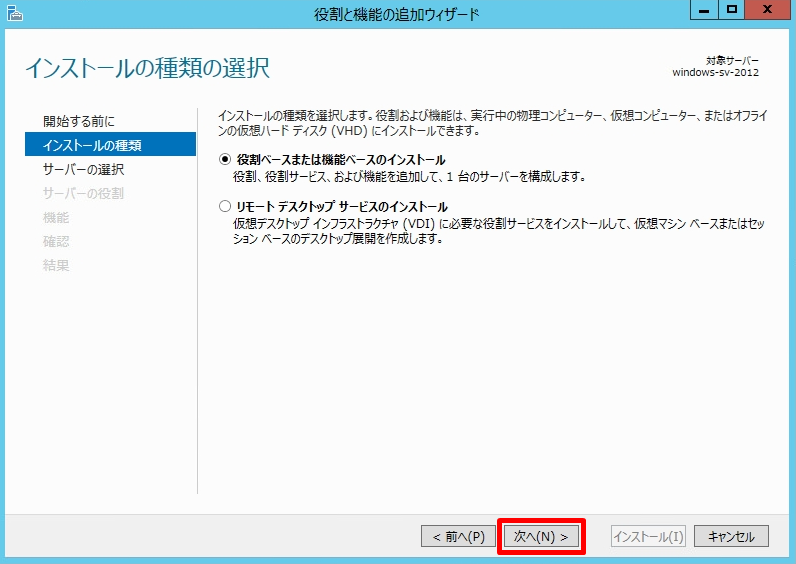
【図解】Windows Server Framework 3.5 」インストール手順(物理
.net framework 3.5 は、windows 8.1 以降既定のインストールでは有効化されません。 また、os を標準設定でインストールされた windows には.net framework 3.5 を有効化するためのソースとなるファイルが存在しておりませんので、インターネット上もしくはインストール メディアから用意する必要がござい. コントロールパネルを開く。 「プログラム」>「windowsの機能の有効化または無効化をクリック。.net framework 3.5 (.net 2.0および3.0を含む)にチェック。 では、一つずつ詳細を見ていきましょう。 デスクトップのwindowsボタンもしくは検索から「コントロールパネル」を開いてください。 コントロールパネルが開いたことを確認し、「プログラム」をク. コントロールパネルを開く windows 10を開きます。 ①『「検索ボックス」へ「control」』と入力し、②【コントロールパネル】を選択します。 プログラムを選択 「コン. 先日ハンディスキャナーを購入し、 アプリをインストールしたのですが、 起動すると、 と表示され、 インストールを行い、 と表示されたので再起動。 その後再びアプリを開くと、 この表示。 とりあえずコントロールパネルの「機能の有効化または無効化」を選択し確認したところ、 有効化.

